Auf mein Gedächtnis war kein Verlass, also habe ich mir eins zum Anschauen gebaut
270 €, drei Tage, ein Ultrawide-Panel, ein Pi 5: ein Always-On-Dashboard hinter meiner Tastatur für die Sachen, an die mein Hirn sich nicht erinnern will.

TL;DR
270 €, drei Tage, ein Ultrawide-Panel und ein Raspberry Pi: ein Always-On-Dashboard hinter meiner Tastatur, das die Sachen erledigt, an die mein Hirn sich einfach nicht erinnern will.
- Wiederkehrende Aufgaben (Rechnungen, Hundespaziergänge, Mülltonne) werden automatisch in den Kalender eingeplant
- Der Kalender plus ein Dutzend Sachen, die ich früher in offenen Tabs hatte (Gmail, Jira, GitHub, Cluster-Status), gebündelt auf einem Bildschirm
- Keine Buttons. Keine Nudges. Kein “du arbeitest schon zu lange.” Nur Information, gebündelt.
- Hardware: 12,3-Zoll-Waveshare-Panel, Pi 5 in einem maßgeschneiderten, 3D-gedruckten Gehäuse mit magnetischem, wendbarem Kickstand
Fixt kein ADHS. Macht es aber einfacher, damit zu leben.
Ich vergesse ständig, meinen Kunden Rechnungen zu stellen. Nicht die beste Eigenschaft für einen Geschäftsführer.
Es ist kein Verdrängen. Davon, ob ich am ersten Werktag des Monats Rechnungen stelle, hängt ab, ob im nächsten Monat Geld auf dem Firmenkonto liegt. Die Stunden sind erfasst, die Arbeit ist geliefert, und irgendwann in der zweiten Woche kommt eine höfliche “hey, wir müssten dringend …”-Mail vom Einkauf, und mir fällt auf, dass ich die Rechnung nie geschrieben habe.
Als ich anfing, das Muster aufzuschreiben, fiel mir der Rest schnell auf. Wöchentliches Sichten der Eingangsrechnungen für die Buchhaltung. Freitägliche Timesheet-Kontrolle, von der der Montagmorgen-Rechnungslauf abhängt. Das tägliche Mail-Aufräumen. Status-Abstimmungen mit den Mit-Organisatoren eines Nebenprojekts, bei dem ich aushelfe. Keine dieser Aufgaben braucht viel Zeit. Sie folgen alle demselben Muster: wiederkehrend, in meinem Kopf nicht dringend, bis sie plötzlich zum Problem werden, und genau da unsichtbar, wo ich sowieso schon den ganzen Tag hinschaue.
Das ist mein eigentliches Problem. Eine vergessene Rechnung wird zur Cashflow-Frage. Ein vergessenes Status-Update wird zu einem genervten Kollegen. Eine vergessene Eingangsrechnung wird zur Mahngebühr.
Warum ist das überhaupt ein Problem für mich? Die ehrliche Antwort ist wahrscheinlich irgendeine undiagnostizierte Form von ADHS plus eine Prise Autismus. Langweilige aber wichtige Aufgaben rutschen ab, Ablenkungen in Dopaminform füllen die Lücke.
Und dann waren da die Tabs
Es gab ein verwandtes Problem mit demselben Muster. Als ich anfing, die Aufgaben aufzuschreiben, bestand der Zustand meines Browsers und Handys zu jedem Zeitpunkt aus irgendeiner Teilmenge davon:
- Gmail in fünf Accounts
- Google Calendar
- Jira in zwei Instanzen plus weitere Todo-Tools
- GitHub Issues und PRs in meinem User und mehreren Orgs
- Grafana für zwei Kubernetes-Cluster
- Claude Code Usage in mehreren Accounts
- Notifications ohne Ende
Jedes davon war für sich genommen mit einem Blick erfasst. Der kombinierte Aufwand, all das verfügbar zu halten und zwischen den Fenstern zu wechseln, war der eigentliche Preis. Und das meiste lag versteckt unter einem Berg offener Fenster auf meinem Drei-Monitor-Setup.
Für beide Probleme der gleiche Ansatz: aufhören, mich von der Information zuschütten zu lassen, und stattdessen die richtige Information zur richtigen Zeit am richtigen Ort sichtbar machen.
Mein erster Versuch war Motion. Es hat die Aufgaben automatisch in meinen Kalender eingeplant, was tatsächlich geholfen hat. Aber das eigentliche Problem hat es nicht gelöst: Ich musste immer noch in den Kalender schauen, um zu wissen, was Motion entschieden hatte. Ich habe nicht einmal das Onboarding abgeschlossen, weil ich es schlicht vergessen habe.
Zu Hause, gleiches Problem
Zu Hause ist die Liste kaum anders. Zwei Hunde, die zweimal am Tag raus müssen, Küche, Wäsche, Mülltonne am Abend vor der Abfuhr rausstellen. Kleine wiederkehrende Aufgaben, leicht zu übersehen, wenn niemand mitzählt. Wenn beide es sehen, hilft das mehr als jede Erinnerung.
Was ich stattdessen brauchte
Etwas, das ständig da ist, ohne aufdringlich zu sein, und mir genau zur richtigen Zeit die Information zeigt, die ich brauche.
Zum Hinschauen, nicht zum Bedienen.
Ungefähr zur gleichen Zeit war mein Partner unabhängig auf eine ähnliche Idee gekommen: ein DIY-Projekt rund um einen Bildschirm, der Informationen anzeigt und nebenbei ein lustiges Gadget für zuhause abgibt. Auf der einen Seite ein schöner Schreibtisch-Begleiter. Auf der anderen Jira und Gmail. Gleicher Instinkt, andere Daten.
Damit war auch geklärt, wo ich diese Informationen haben wollte. Nicht auf dem Arbeitsmonitor, denn das ist die Oberfläche, vor der ich gerade fliehe und die sowieso schon zugemüllt ist. Nicht auf dem Handy: gleiches Problem, kleinerer Bildschirm. Etwas Eigenes, das hinter der Tastatur sitzt.
Hardware, die ich zusammenbauen kann. Plastik, das ich drucken kann. Software, die ich dafür schreiben kann. Genau mein Ding.
Der Fix
Zwei Schichten. Die erste sind die Aufgaben: eine Liste wiederkehrender Aufgaben, an einem Ort aufgeschrieben, wo eine Software sie lesen und jede einzelne in einen echten Termin in meinem Kalender verwandeln kann. Die zweite ist die Dashboard-Oberfläche selbst: ein Always-On-Bildschirm hinter meiner Tastatur, der den Kalender, den Posteingang, den Cluster-Status und ein Dutzend andere Sachen anzeigt, die ich sonst extra nachschlagen müsste.
Keine Hälfte funktioniert für sich allein. Die Aufgabenliste bringt nichts, wenn ich sie nie sehe. Das habe ich mit Motion gemerkt. Das Dashboard bringt nichts, wenn es leer ist. Zusammen geht die Rechnung auf: ich schreibe die wiederkehrenden Aufgaben einmal auf, die Software wählt die Zeitfenster, das Dashboard macht sie sichtbar, ohne dass ich danach fragen muss. Erledigte Aufgaben und Termine verschwinden automatisch.
Einmal aufschreiben
Reminder funktionieren bei mir nicht. Ein Reminder geht um 9 Uhr los, während ich im Meeting bin, und wenn das vorbei ist, habe ich ihn schon zweimal weggeklickt. Bis Freitag ist daraus ein kleines rotes Badge geworden, das ich routiniert ignoriere.
Auto-Scheduling hingegen schon. Nimm die Wiederholungsregeln und die Prioritäten, schau auf meinen tatsächlichen Kalender, finde wirklich freie Zeit, die zur Dauer passt, und schreibe die Aufgabe in den Kalender als echten Termin. Nicht “an Wäsche denken”, sondern ein 15-Minuten-Block am Mittwoch um 19:30 Uhr namens “Wäsche”, der wie jeder andere Termin im Kalender steht, den ich beim Planen meines Abends sowieso anschaue, und den das Dashboard zur richtigen Zeit hervorhebt.
Motion macht das für die Arbeitsaufgaben. Die Haushaltsseite läuft auf einem geteilten Kalender, den mein Partner einsehen kann. Das ist eher ein Koordinationsproblem als ein Produktivitätsproblem, und gemeinsame Sichtbarkeit ist tatsächlich der Fix dafür.
Die bewusste Entscheidung dabei: sich auf das Muster einzulassen, nicht auf das Produkt.
Eine eigene Anzeigefläche
Die Dashboard-Seite basiert auf MagicMirror², Open-Source-Software, ursprünglich für diese DIY-Projekte mit Spiegel und Bildschirm geschrieben, die sich aber überraschend gut für das eignet, was ich hier mache. Sie läuft in einem kleinen Kubernetes-Cluster, den ich sowieso schon betreibe, zieht Daten aus einer Handvoll Hintergrund-Workflows, die mit allen Upstream-Diensten reden, und rendert eine periphere Oberfläche, die sich jeder mit Browser und meinen Zugangsdaten anschauen kann.
Die technischen Details verdienen einen eigenen Beitrag. Für diesen Post ist relevant, was auf dem Dashboard gelandet ist. Meine relevanten Informationen:
- Den heutigen Kalender: Arbeit und Haushalt zusammen, auf sechs Einträge begrenzt. Der nächste Termin gibt mir 5 Minuten vorher eine Vollbild-Erinnerung und bleibt 10 Minuten nach dem Termin stehen, falls ich sie nicht manuell wegklicke.
- Eine aggregierte, priorisierte Aufgabenliste aus den beiden Jira-Instanzen, mit denen ich arbeite, plus die Todos aus Motion
- Aggregierte Mails aus allen fünf Gmail-Accounts, wobei Arbeitsmails und priorisierte Mails nach oben wandern
- Eine Heartbeat-Kachel für jeden der beiden Kubernetes-Cluster, grün wenn alles in Ordnung ist, was meistens der Fall ist
- Ein Backlog-Zähler für alles, was generell ansteht, aber gerade nicht sichtbar ist: Jira-Tickets, Motion-Aufgaben, ungelesene wichtige Mails
- Claude Code Usage über alle meine Accounts hinweg
- Den Abfallkalender (sonst vergesse ich es)
Was absichtlich nicht drauf ist: nichts Interaktives. Keine Buttons. Wenn eine Kachel mich dazu bringt, etwas tun zu wollen, interagiere ich plötzlich mit dem Dashboard, statt nur draufzuschauen.
Was ich wollte
Die Software war die eine Hälfte. Die Hardware hat sich als der längere Teil des Projekts entpuppt, und nicht aus den Gründen, die ich am Anfang erwartet hatte.
Ein Ultrawide-Panel, kleiner als mein Laptop-Bildschirm, das zwischen meiner Tastatur und meinem Hauptbildschirm sitzt. Der Formfaktor ist entscheidend: ein Ultrawide gibt mir drei vertikale Drittel von links nach rechts, die sauber zu der Art passen, wie ich über Information denke. Fokuszone in der Mitte, Orientierungszone links, Status rechts.
Geneigt um vielleicht 20 bis 30 Grad zur Tischplatte. Niedrig genug, um nicht mit meinen Hauptmonitoren zu konkurrieren, aber gut lesbar aus normaler Sitzposition. Zu vertikal, und das Panel wird zu einem zweiten Monitor, der Aufmerksamkeit fordert. Zu flach, und ich kann es nicht lesen, ohne mich vorzubeugen. Zwei Winkel, nicht einen. Mir war anfangs nicht klar, welcher Winkel sich richtig anfühlen würde, und die Variabilität zahlt sich auch aus, wenn ich das Ding ins Büro mitnehme, wo mein Schreibtisch-Setup anders ist als zu Hause.
Den Raspberry Pi 5 wollte ich im selben Gehäuse haben, nicht in einem separaten Käfig. Ein einziges USB-C-Kabel sollte hinten rauskommen. Und das Ganze sollte wie ein durchdachtes Produkt aussehen, nicht wie ein Pi, der mit einem Stück Acryl an ein Panel drangetaped ist.
Etwas Vergleichbares gibt es bereits zu kaufen. Das Corsair Xeneon Edge ist ein neueres Ultrawide-Display, ungefähr in der richtigen Form und Größe. Aber es ist ein geschlossenes Produkt. Man kann keinen Pi reinpacken, man kann keine eigene Software dafür schreiben, und das Gehäuse, das ich bauen wollte, hat “das Panel” und “den Pi” als ein Objekt behandelt, nicht als zwei Geräte auf dem Tisch. Also: selber 3D-drucken.
Wie es geworden ist
Ein zweiteiliges gedrucktes Gehäuse (durch meine Druckbett-Größe begrenzt), in das das Panel direkt eingeschraubt wird, plus ein separater Kickstand, der den Bildschirm im gewünschten Winkel hält. Acht kleine Neodym-Magnete halten den Kickstand an der Rückseite des Gehäuses. Drehe ich den Kickstand um 180 Grad, bekomme ich den zweiten Neigungswinkel. Keine beweglichen Teile, kein Scharnier. Abnehmen, drehen, wieder dranpappen. Der Wechsel dauert etwa eine Sekunde.
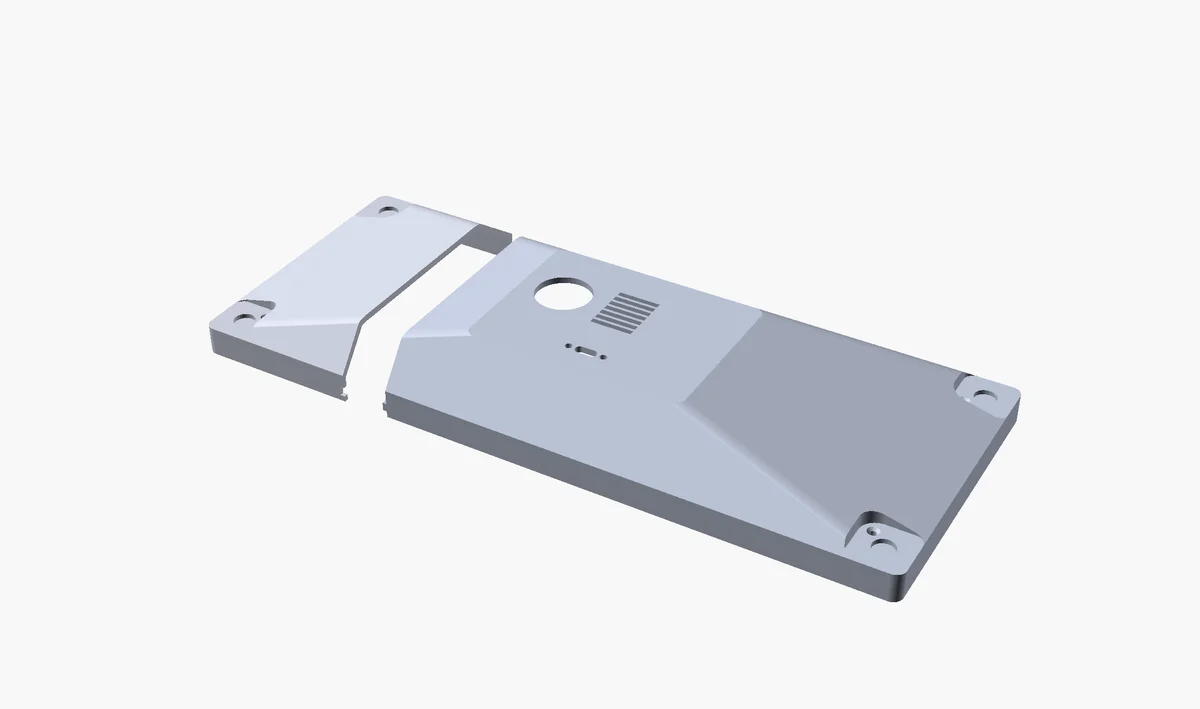
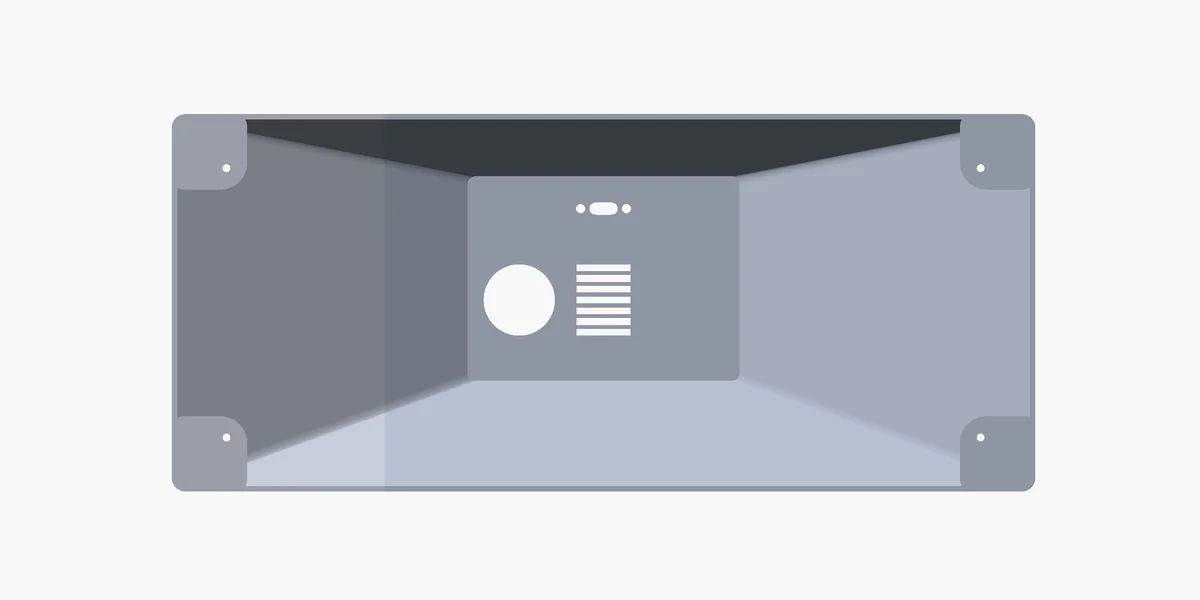
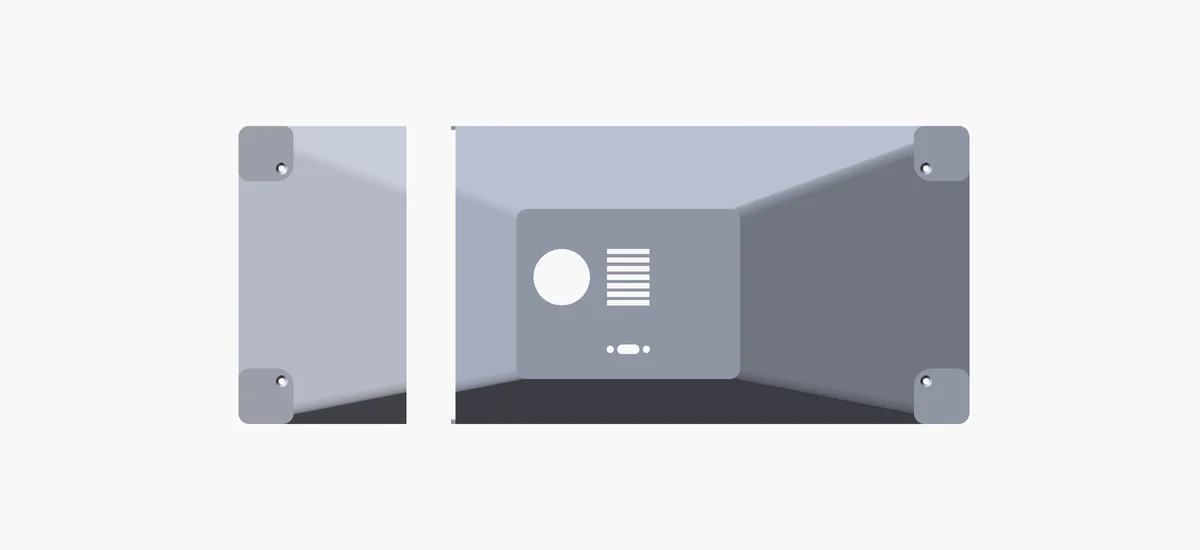
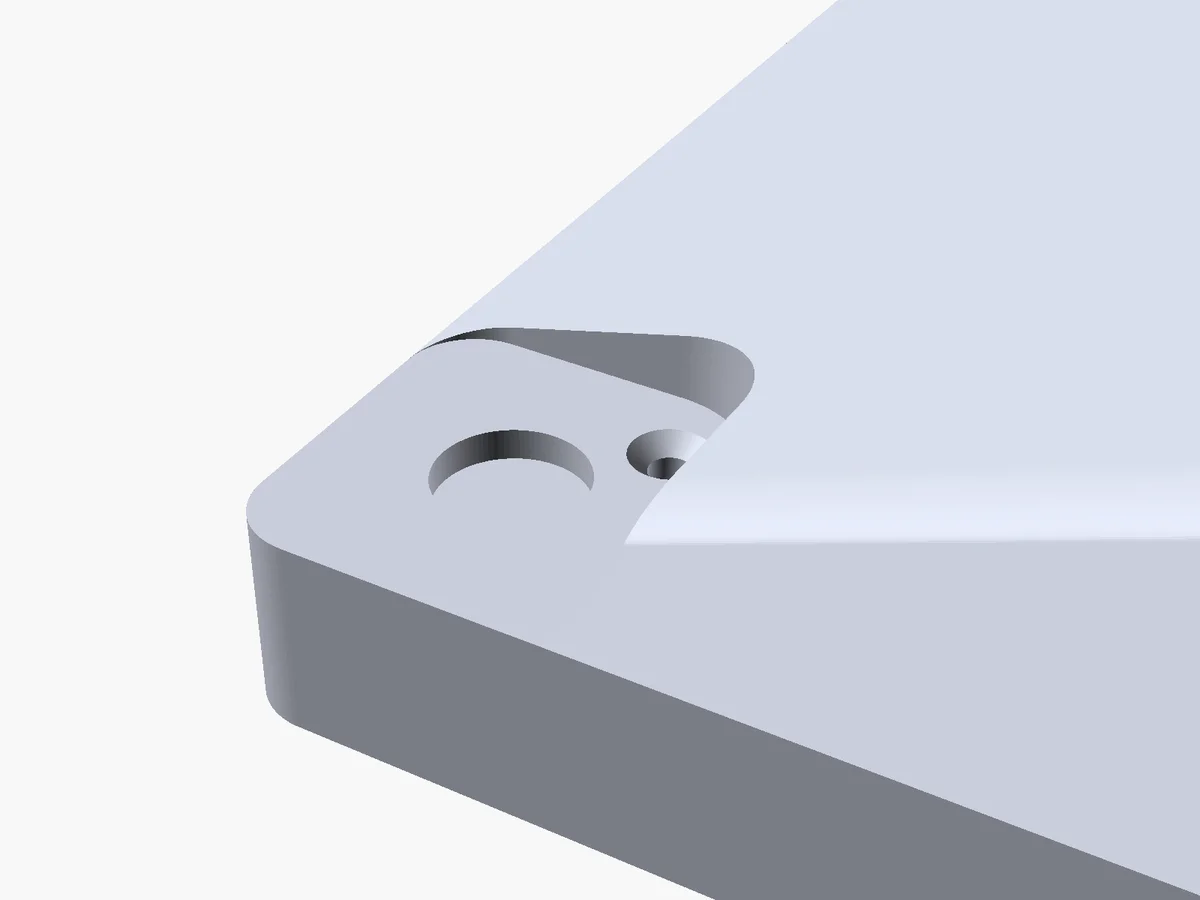
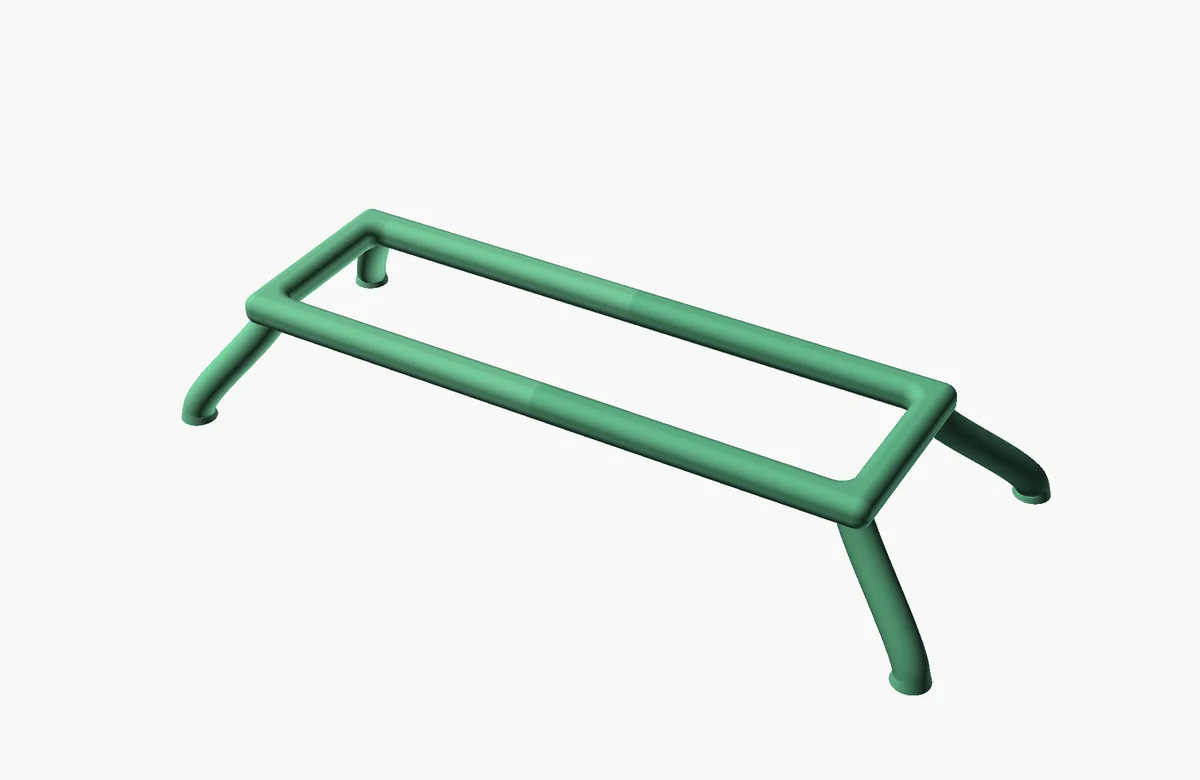
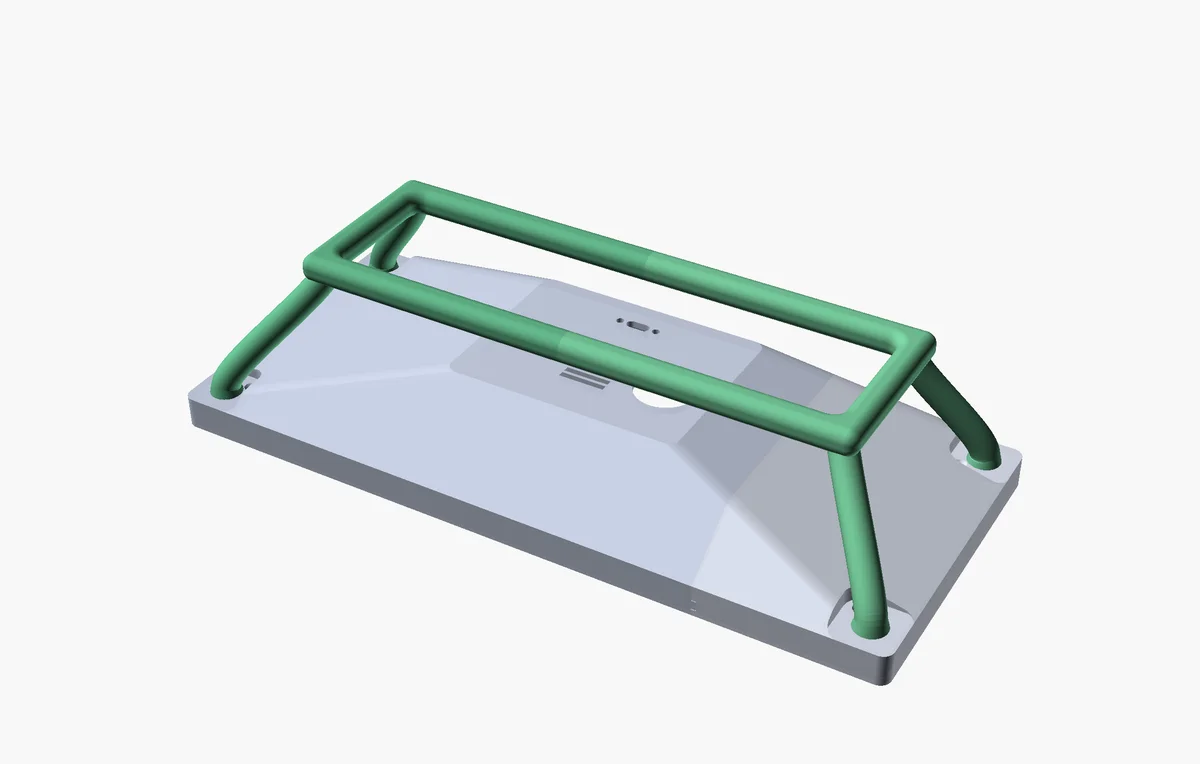
Der Pi 5 wird auf den vorhandenen Standoffs des Panels montiert, im selben Gehäuse, mit den Anschlüssen so ausgerichtet, dass ein USB-C-Kabel hinten ohne abzuknicken rauskommt. Außerdem habe ich einen kleinen Umgebungslicht-Sensor in die vordere Blende eingebaut, der das Backlight-Skript steuert: das Panel wird dunkler, wenn der Raum dunkler wird, und heller, wenn der Raum heller wird. Spaß!
Das Gehäuse und den Stand zu designen war nicht so einfach wie gedacht. Am Ende hatte ich mehr als siebzig STL-Dateien. Die meisten sind kleinere Korrekturen: ein Schraubentyp, der schlecht druckte, eine Kante, die zu nah am Metallrand des Panels lag, eine Aussparung, die mit einem Anschluss kollidierte, an den ich nicht gedacht hatte. Messschieber, zwei Tage konzentrierte Arbeit, drei Testdrucke später hatte ich das finale Design.
Mit Plastik zu arbeiten ist nicht wie mit Code. Ein Teil passt oder er passt nicht, und wenn nicht, ist ein Zwei-Stunden-Druck plus Filament weg. Nach zwei Stunden Druck vor einem Teil zu sitzen, das um einen Millimeter daneben war, hat trotzdem wehgetan. Die Hardware-Hälfte hat mich gezwungen, langsamer zu werden: messen, zeichnen, vorhersagen, und mich erst dann auf einen Druck festzulegen. So arbeite ich normalerweise nicht, und es war eine gute Lernerfahrung.
Wie es jetzt aussieht
Eine etwa 32 mal 14 Zentimeter große Platte aus Glas und gedrucktem Plastik, die hinter meiner Tastatur auf dem Schreibtisch sitzt. Der Kickstand hat zwei Winkel, ausgewählt durchs Umdrehen. Ein USB-C-Kabel kommt hinten raus. Immer sichtbar, kaum ablenkend.
Den größten Teil der Zeit schaue ich gar nicht aktiv hin. Genau das mag ich am liebsten.
Feature Creeping passiert immer
Sobald das Dashboard lief und mein direktes Arbeitsproblem gelöst war, fingen andere Sachen an, auf das Dashboard zu wandern, die ich am Anfang gar nicht geplant hatte.
Die Architektur stand (n8n-Workflows, Authentifizierung mit allen Upstream-Diensten, das Kachelsystem), und so war es einfach, eine neue Kachel hinzuzufügen. Zwanzig Minuten n8n-Konfiguration, ein bisschen CSS, damit die Kachel gut aussieht. Die Hürde, etwas aufs Dashboard zu bringen, sank so weit, dass ich mich bei praktisch allem, was ich sonst manuell gecheckt habe, irgendwann fragte: „könnte das aufs Dashboard?”
Das meiste, was ich integriert habe, landete auf einer separaten “Leisure”-Seite, auf die das Dashboard abends rotiert:
- Ein 3-mal-3-Raster mit neuen YouTube-Videos aus den Channels, die ich abonniert habe, gefiltert um Shorts und Livestreams zu überspringen
- Twitch-Streamer, denen ich folge, leuchten auf, wenn sie live sind
- Top-Items aus verschiedenen Newsquellen, alle zehn Minuten aktualisiert
- Kumulative Download-Zahlen für die Minecraft-Mods, die ich veröffentliche, solche Sachen
Manche Sachen haben die Arbeit-Leisure-Grenze überschritten und sind auf der jeweiligen Seite gelandet, auf die sie passten:
- Eine “House Pulse”-Kachel, die den Home-Assistant-Status anzeigt: Druckstatus meines Bambus, ob der Staubsauger läuft, ob unten noch Lichter an sind, niedrige Batterien an den Hue-Dimmern, NAS-Status
- Reine Füller: Wetter, deutsche Unwetterwarnungen (die nur rendern, wenn es tatsächlich eine Warnung gibt), die aktuelle Mondphase, das NASA Astronomy Picture of the Day. Notwendig? Nein, aber cool.
Nachts schaltet das Dashboard auf eine Slideshow-Seite, die einfach zufällige Fotos anzeigt. Im Grunde ein Bildschirmschoner. Aber weil es dasselbe Panel ist, das dieselbe Software ausführt, ist der Übergang nahtlos und der Raum fühlt sich weniger so an, als würde da ein Stück Technik leuchten. Hundefotos kommen noch.
Nichts davon war der ursprüngliche Plan. Wenn ich mich dabei erwische, mehr als zweimal pro Woche einen Tab zu öffnen, um was nachzuschauen, gewinnt meistens das Dashboard.
Was ich nicht hinzugefügt habe
Es gibt auch ein paar Sachen, die ich bewusst weglasse.
Es ist kein Taskmanager. Alle Daten leben in den Quellsystemen. Das Dashboard zeigt, was im Kalender ist und wie der Backlog aussieht. Die Entscheidung, was als nächstes kommt, liegt bei mir.
Es ist auch kein digitaler Coach. Ich habe früh über eine “du machst das schon zwei Stunden, mach mal Pause”-Kachel nachgedacht. Idee verworfen. Aufgaben vom Dashboard aus abhaken? Zu viel Aufwand. Das mache ich eh in Jira, und das Dashboard aktualisiert sich eine Minute später sowieso. Trotzdem fühle ich mich gut, wenn Aufgaben vom Bildschirm verschwinden.
Es ist keine Bedienoberfläche fürs Haus. Über Home Assistant könnte ich natürlich den Drucker pausieren oder den Staubsauger starten, vom selben Bildschirm aus, auf dem der Status zu sehen ist. Nö. Sobald eine Kachel einen Button hat, interagiere ich mit dem Dashboard, statt nur einen Blick draufzuwerfen. Buttons sind die Aufgabe von Home Assistant. Das Panel zeigt nur den Status.
Mein Test für jede neue Kachel ist: Würde es reichen, das zu wissen? Wenn die Antwort “nein, ich würde was damit machen wollen” ist, kommt es nicht aufs Dashboard.
Was es nicht löst
Das Dashboard ist ein Workaround für meine Aufmerksamkeit, kein Fix. Ich muss die Sachen immer noch aktiv machen. Ich vergesse Sachen immer noch, wenn Motion sie nicht in den Kalender schreibt, und ich falle immer noch in Rabbit Holes, wenn das Rabbit Hole interessanter ist als das, was ich eigentlich tun sollte. Das Dashboard erhöht die Chance, dass ich es früh genug merke. Mehr nicht.
Und das ist okay. Ich wollte das auch gar nicht fixen.
Was es gekostet hat
Hardware-Rechnung, gerundet:
- Waveshare 12,3 Zoll DSI Touch A Panel: 130 €
- Raspberry Pi 5 (2 GB): 75 €
- Pi 5 Active Cooler: 10 €
- Pi 5 Netzteil (27 W USB-C): 18 €
- USB-C-Einbaubuchse: 14 €
- 90° USB-C-Winkeladapter (kam im 2er-Pack): 6 €
- BH1750 Umgebungslicht-Sensor (kam im 3er-Pack): 8 €
- ~250 g PLA-Filament über alle Testdrucke: 5,50 €
- Schrauben und Magnete, die ich rumliegen hatte: ein paar Euro
Gesamt: knapp 270 €.
Zum Vergleich: das Corsair Xeneon Edge liegt ungefähr in derselben Preisklasse, und das ist nur das Panel mit Stand, braucht einen Computer zum Anschließen, und unter macOS lässt sich keine eigene Software dafür schreiben. Dieses ganze Projekt liegt also, mit dem Pi im selben Gehäuse und einem Gehäuse, das ich selbst modifizieren kann, ungefähr beim Preis der nächsten geschlossenen Alternative.
Die Zeit
- Hardware-Recherche: 4 Stunden
- Software-Gerüst und erste funktionierende Kacheln: Freitag Abend plus Samstag und Sonntag
- 3D-Modellierung und erste Testdrucke: ungefähr zwei Tage
- Software-Verfeinerung, Pi-Setup, mehr Kacheln: ein paar Stunden jeden Abend in der Woche danach
Von der Idee zum funktionierenden Prototyp auf meinem Schreibtisch: drei Tage. Ein paar zusätzliche Abende seitdem, Kacheln hinzufügen, Bugs jagen, die nur nach einer Woche Uptime auftauchen, und das langsame aber lohnende Feature Creeping von “das sollte auch aufs Dashboard!”.
Was kommt als nächstes
Hundefotos in der Slideshow. Sehr wichtig.
Der Motion-Ersatz. Auto-Scheduling ist das kleinste Stück Software im ganzen Stack und das, das ich am liebsten selbst in der Hand hätte. Ein Wochenende Arbeit, um genug von Motion nachzubauen, dass ich es aus der Rechnung nehmen kann.
Eine VESA-Mount-Option?
Alles, um mich davon abzulenken, meine Aufgaben tatsächlich zu erledigen ;-)
Links und Referenzen
Software und Open-Source-Projekte
- MagicMirror² — das Dashboard-Framework, auf dem alles läuft
- n8n — Workflow-Automatisierung, die mit den Upstream-Diensten redet und die Kacheln füttert
- Motion — der Auto-Scheduler für Arbeits- und Haushaltsaufgaben
- Home Assistant — füttert die House-Pulse-Kachel
- NASA Astronomy Picture of the Day
Hardware
- Waveshare 12,3” DSI Touch A Panel — das Display selbst
- Raspberry Pi 5
- Pi 5 Active Cooler
- Raspberry Pi 27W USB-C Netzteil
- BH1750 Umgebungslicht-Sensor — generisches I²C-Breakout-Board, weit verbreitet bei Adafruit, Pimoroni, AliExpress und anderen